


Windows 10 s-a dovedit a fi unul dintre cele mai versatile și rezistente sisteme de operare disponibile.
Jerry Nixon, inginer Microsoft, l-ar fi numit „ultima versiune de Windows” la lansare și toate semnele indică faptul că compania va continua să ofere ani de zile servicii și actualizări.
Dar dacă sunteți nou în această ediție a sistemului de operare sau în Windows în general, este posibil să aveți întrebări despre cum să utilizați Windows 10.
Din fecirire, cei de la HP au dezvoltat un ghid de utilizare complet al Windows 10 pentru începători, cu accent pe caracteristicile de mare valoare și pe conceptele de bază.
Dacă aveți un laptop HP, veți găsi opțiuni și instrumente pe care cei mai mulți dintre noi le folosim în fiecare zi, așa că urmăriți sfaturile care vă pot stimula fluxul de lucru sau vă pot ușura activitatea informatică.
Interacțiunea cu Desktop
La fel ca în cazul versiunilor anterioare, desktop-ul este principala rampă de lansare a experienței dvs. cu Windows 10.
Pictogramele din fereastra principală reprezintă comenzi rapide de la tastatură către foldere și programe cheie, permițându-vă să începeți rapid și să vă personalizați experiența de pe desktop în timp.
Puteți începe cu desktop-ul dvs. făcând clic dreapta pentru a accesa aceste funcții:
- Modificați setările „View” pentru a ajusta dimensiunile pictogramelor și modul în care arată desktop-ul dvs.
- Modificați setările „Sort by” pentru a gestiona modul în care este organizat desktop-ul dvs. Nu există nicio presetare aici, așa că activarea acestei setări elimină orice organizare a desktopului pe care ați implementat-o. Puteți alege între secvențierea care utilizează numele fișierului, dimensiunea fișierului, tipul de fișier și data modificării
- Reîmprospătarea desktopului, care este utilă după noi instalări și actualizări
- Opțiuni de tăiere/copiat/lipire a scurtăturilor
- Opțiuni de anulare/refacere
- Opțiuni pentru placa grafică și hardware
- Creați fișiere și foldere în cadrul opțiunii „New”
- Opțiuni de afișare și personalizare
Acestea sunt presetări comune și le veți vedea în meniul derulant al clicului din dreapta pentru majoritatea pictogramelor.
Altele sunt mai dinamice, cu caracteristici unice și opțiuni de administrare de explorat, dar ar trebui să vă documentați întotdeauna înainte de a experimenta și de a modifica orice setări.
Cum să utilizați meniul de Start
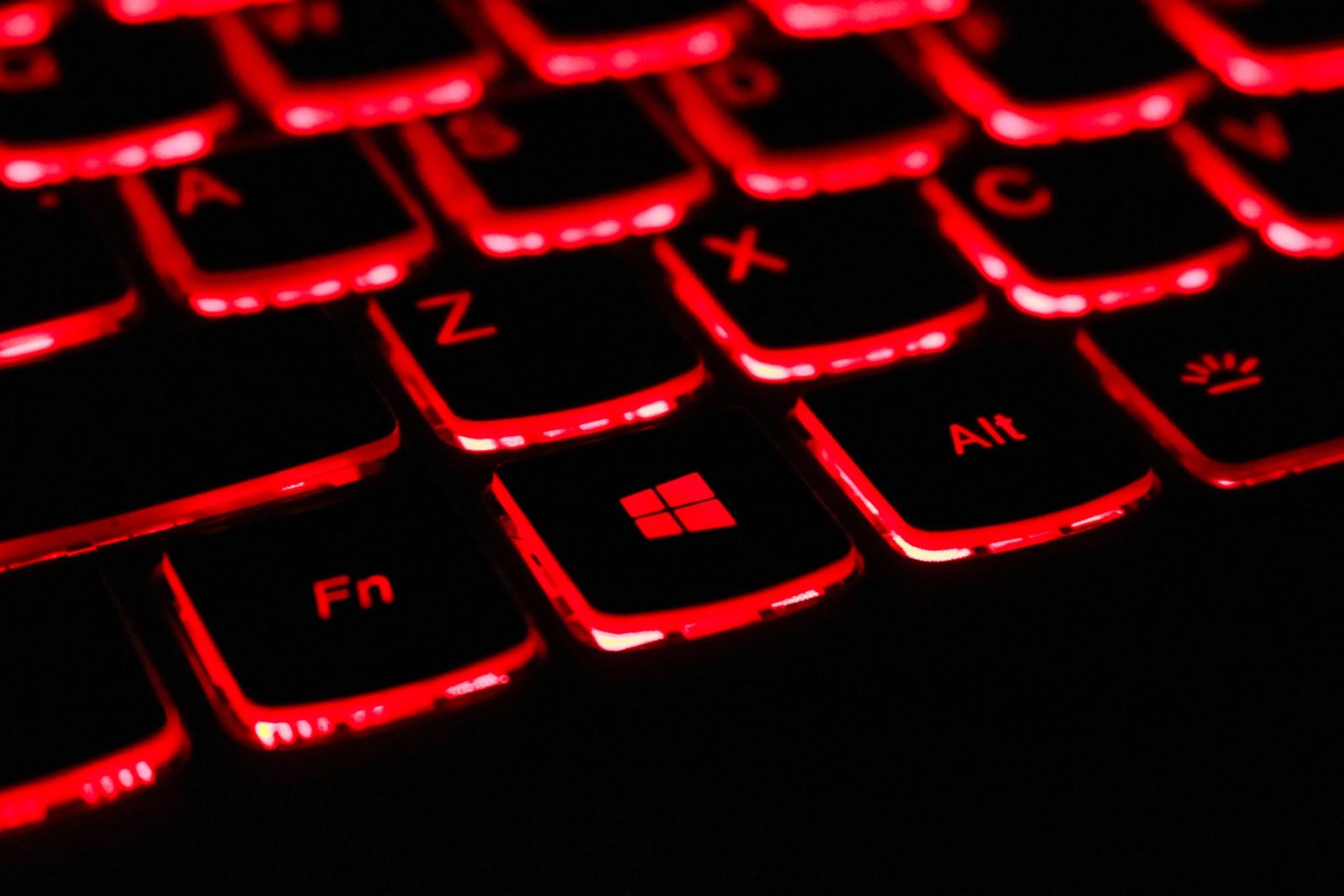
Sub fereastra principală a desktopului, veți vedea bara de activități. Aceasta conține mai multe caracteristici cheie, inclusiv meniul Start. Marcat de pictograma Windows din colțul din stânga jos al desktopului, meniul de start a fost o caracteristică cheie încă de pe vremea Windows 95.
Cea mai vizibilă porțiune a meniului de start oferă un rezumat rapid al programelor și serviciilor, cu utilitățile de zi cu zi sub titlul „Life at a Glance”. În dreapta, veți găsi opțiuni de divertisment, cu aplicații de la producătorul dispozitivului dumneavoastră mai jos. În stânga se află un index alfabetic al programelor instalate și al utilităților de sistem, cum ar fi Microsoft Word și Setări.
Meniul de start vă permite, de asemenea, să accesați funcționalități importante și caracteristici vechi. Aceste opțiuni sunt disponibile prin intermediul barei laterale din extrema stângă, care ar trebui să încarce 5 pictograme similare direct deasupra pictogramei Windows. Dacă aveți un laptop HP, veți observa, de asemenea, o pictogramă cu trei linii pe care puteți face clic pentru a afișa numele pictogramelor. Iată un rezumat a ceea ce puteți face de aici.
1. Blocați, deconectați sau gestionați setările contului dvs.
Prima pictogramă, care ar trebui să se încarce chiar deasupra pictogramei Windows atunci când faceți clic pe meniul de start, vă controlează setările contului. Veți vedea o pictogramă albă cu silueta unei persoane împreună cu numele contului dvs. Microsoft atunci când treceți deasupra ei. Faceți clic pe ea pentru a vă gestiona setările contului (facturare, parole etc.), pentru a vă bloca desktop-ul (acest lucru vă duce înapoi la pagina principală de conectare) sau pentru a vă deconecta.
2. Accesați fișierul Documente
Introdus inițial sub denumirea „My Documents”, puteți accesa fișierul Documents pe un laptop HP prin intermediul pictogramei de pagină, care prezintă un colț superior drept îndoit. Acesta este punctul dvs. implicit de salvare a documentelor, deși puteți alege să creați și să utilizați un alt dosar. Dacă nu sunteți sigur unde a dispărut un fișier sau un program, începeți căutarea cu fișierul Documente.
3. Accesați fișierul Pictures
La fel ca în cazul fișierul Documents, fișierul Pictures este punctul dvs. de salvare implicit pentru fișierele tip imagine. Aici veți găsi mai multe dosare predefinite pentru elemente de bază precum Scanări, Imagini salvate și Camera Roll. Acesta este un loc simplu, gata pregătit pentru stocarea și organizarea fișierelor dvs. grafice.